1
准备工作
开始前,先准备好这几样
不用紧张,清单很短。下面这些东西准备好,后面的步骤会很顺。
一台能跑 Docker 的 NAS 或小主机群晖、威联通、铁威马都行,自己组装的迷你主机也可以
终端访问权限能通过 SSH 或 NAS 自带的终端执行几条命令就行
你的 ArcShelf 卡密部署时需要填入,用来激活服务
小提醒如果还不知道怎么开 SSH,可以去你 NAS 品牌的官方文档搜一下"启用 SSH",一般就在控制面板里点几下就好。
2
部署到 NAS
保存配置文件,一条命令启动
在 NAS 上新建一个文件夹,把下面的内容保存成 docker-compose.yml,把卡密换成你自己的,然后一条命令就能跑起来。
第一步:保存配置文件
docker-compose.yml
# ArcShelf 部署配置
# 把 LICENSE_KEY 改成你的卡密,然后执行: docker compose up -d

services:
  arcshelf:
    image: jevil961/arcshelf:latest
    container_name: arcshelf
    restart: unless-stopped
    ports:
      - "9991:8000"
    environment:
      LICENSE_KEY: AS-你的卡密-替换这里-替换这里
      LICENSE_SERVER: https://server.huamucang.top
    volumes:
      - arcshelf_data:/app/data
      - arcshelf_downloads:/app/downloads

volumes:
  arcshelf_data:
  arcshelf_downloads:
要改两个地方①
LICENSE_KEY 换成你的卡密;② 9991:8000 前面的 9991 是对外端口,想换成别的端口改这里就行(8000 别动)。第二步:启动
终端 — bash
# 进入刚才建好的文件夹(放着 docker-compose.yml 的那个)
cd /你的路径/arcshelf

# 拉取镜像并启动
docker compose up -d

# 看看启动日志,确认卡密验证通过
docker logs -f arcshelf
怎么算启动成功日志里依次出现 "主程序卡密验证通过" → "Application startup complete" 就说明跑起来了。按
Ctrl + C 退出日志查看(不会停止服务)。卡密验证失败?检查三件事:① 卡密有没有写错;② NAS 能不能联网(要能访问 server.huamucang.top);③ NAS 系统时间对不对。任何一个不对都会卡在验证这一步。
3
首次登录
拿到初始密码,改个密码就开用
服务启动成功后,系统会自动创建一个管理员账号,用户名是 admin,密码是随机生成的一串字符。这个密码不会显示在日志里,需要用下面这条命令单独读取。
查看初始密码
终端 — 读取初始密码
docker exec arcshelf cat /app/data/INITIAL_ADMIN_PASSWORD
执行后会看到两行内容,分别是用户名和密码:
输出示例
username=admin
password=x7K9mP2qR4sT6vB8w
把 password= 后面那串字符复制下来,这就是你的初始密码。
为什么日志里看不到密码?这是出于安全考虑,密码只写进了容器内的一个文件,不会打印到日志里。所以必须用上面这条
docker exec 命令来读,别在 docker logs 里翻。登录
浏览器打开 http://你的NAS地址:9991(端口就是刚才配置文件里的 9991),用 admin + 初始密码登录。
A
ArcShelf
登录你的图书馆
admin
••••••••
登 录
必须改密码初始密码只用来登录这一次。系统会强制要求你改成自己的密码才能继续用——改完之后,那个密码文件会自动删除,谁也读不到了,更安全。
4
安装内容源
想看什么,自己挑
登录进来后,先去市场装几个内容源。就像给手机装 App 一样,点一下就能用。
1
打开"插件市场" 左侧菜单里点"插件市场"或"内容源"
2
挑选喜欢的源 可以看到漫画、小说等分类,每个源都有简介
3
点击"安装" 一键安装,几秒钟就好,装完即可使用
全部
漫画
小说
已安装
📚
包子漫画
国漫 · 热门连载
已安装
📖
番茄小说
小说 · 玄幻言情
安装
✨
经典完结
漫画 · 完结好番
安装
5
搜索与书架
找到想看的,收进书架
装好源之后,就可以搜索作品了。喜欢的加入书架,方便随时找到。
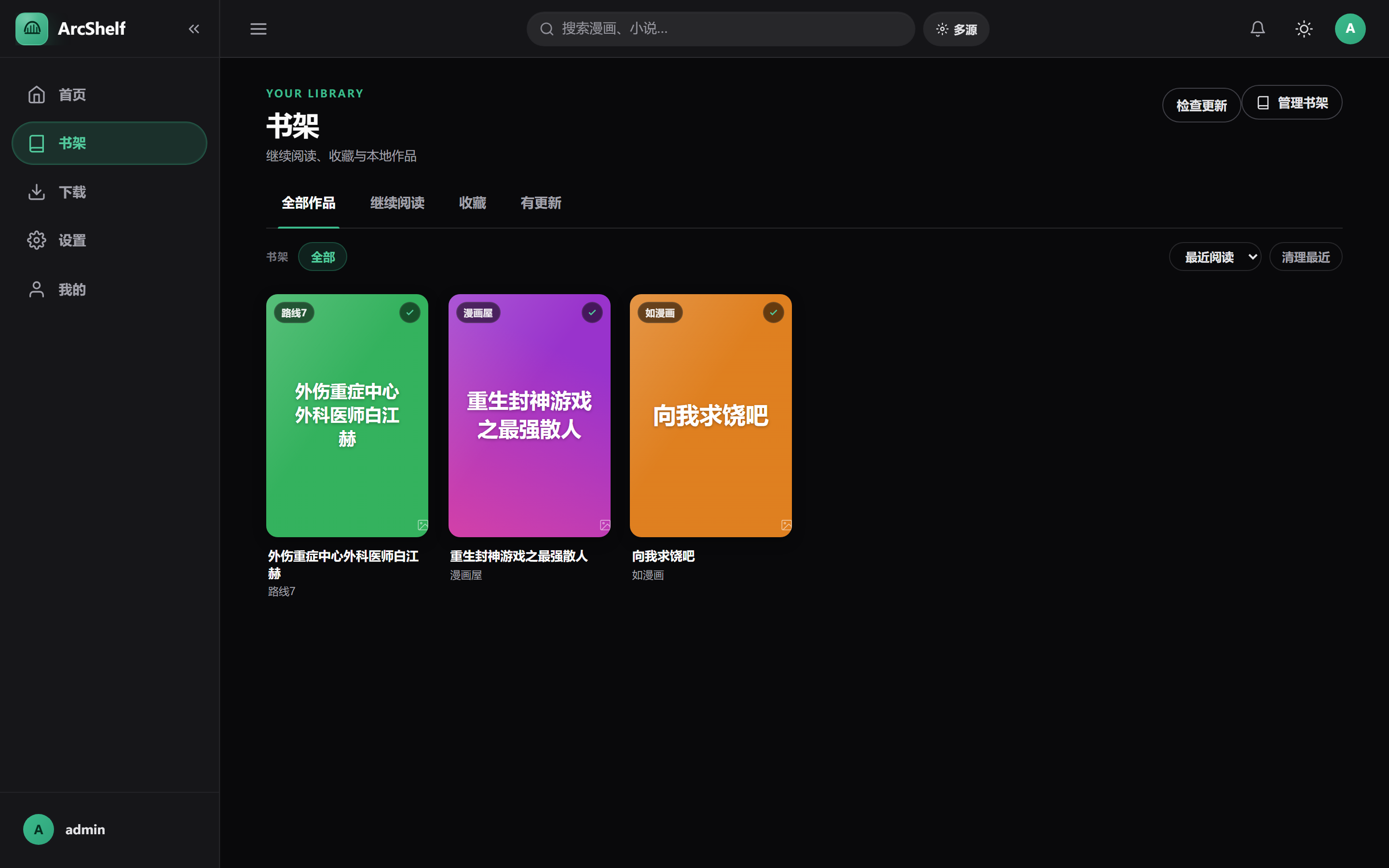
小技巧在作品详情页点"加入书架",之后在"我的书架"里就能一键找到,不用每次重新搜。
6
后台下载
选好就自动下,不用盯着等
ArcShelf 有两种下载方式:下载到手机——章节直接存到手机上,出门没网也能看;下载到 NAS——整部作品存到 NAS 书库里,原网站下线了也不怕。出门前记得把想看的章节下到手机里,路上管够。
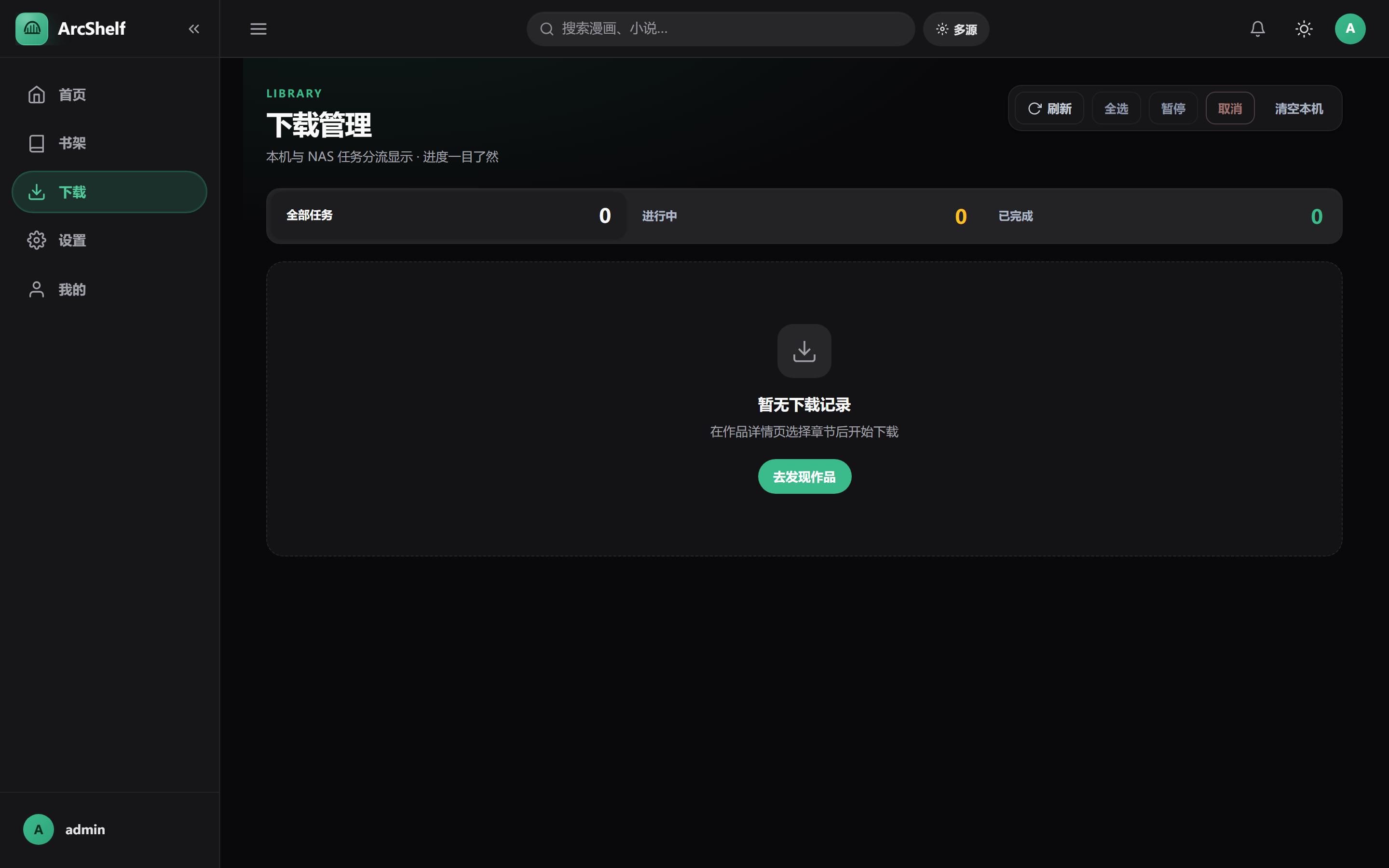
放心下下载支持断点续传,万一网络断了,下次会自动接着下,不会从头来。
7
开始阅读
怎么舒服怎么来
点开作品选一章,就能开始看了。阅读模式可以随时切换,进度也会自动记住。
漫画内容
第 1 章
第 2 章
第 3 章 ←
第 4 章
第 5 章
翻页
长条滚动
双页对开
小技巧看到一半关掉也没关系,下次打开会自动回到上次那一页。手机上看的进度,平板上也能接着读。
8
手机上用
像 App 一样,加到桌面
手机浏览器打开 ArcShelf,再"加到桌面",下次点开就像原生 App 一样全屏看,体验好太多。
1
手机浏览器打开 地址栏输入你的 NAS 地址(和电脑端一样)
2
点浏览器菜单 Safari 点底部"分享"图标,Chrome 点右上角"⋮"
3
选"添加到主屏幕" 给它起个名字,比如"ArcShelf"
4
桌面点开即用 全屏启动,没有浏览器地址栏,像真 App 一样
多端同步手机、平板、电脑用同一个账号登录,书架和阅读进度会自动同步,换设备也能接着读。
★
实用小技巧
让体验更好用的几个小窍门
📥
本地导入
自己下载的漫画/小说压缩包,可以在"本地书库"里导入,扫描后一样能看。
📖
EPUB 导出
小说阅读页可以一键导出 EPUB,传到电子书阅读器上看。
🌙
夜间模式
阅读器自带深色模式,晚上看书不刺眼,更护眼。
🔖
书签功能
看到精彩的地方可以加书签,方便之后跳回去重看。